Vérifier le statut Business sur Meta
Avant de connecter WhatsApp à Deskbolt, votre entreprise doit être vérifiée par Meta — à la fois au niveau de l'entreprise et au niveau du compte WhatsApp Business.
Cette page vous montre comment vérifier les deux statuts en 2 minutes.
Pré-requis
- Accès admin à votre Meta Business Manager (business.facebook.com)
- Le Business Manager qui possède la page / le numéro WhatsApp à connecter à Deskbolt
Si vous avez plusieurs Business Managers, assurez-vous de vérifier celui qui possède le compte WhatsApp Business que vous voulez utiliser avec Deskbolt. Le sélecteur de BM est en haut à gauche de business.facebook.com.
Vérification rapide — Statut entreprise
Le moyen le plus rapide de voir si votre entreprise est vérifiée :
- Allez sur business.facebook.com
- Cliquez sur l'icône Paramètres (en haut à gauche, icône engrenage) → Infos sur le portefeuille d'entreprises
- Descendez jusqu'à Statut de la vérification de l'entreprise
Si vous voyez un ✓ vert Verified, votre entreprise est vérifiée. ✅
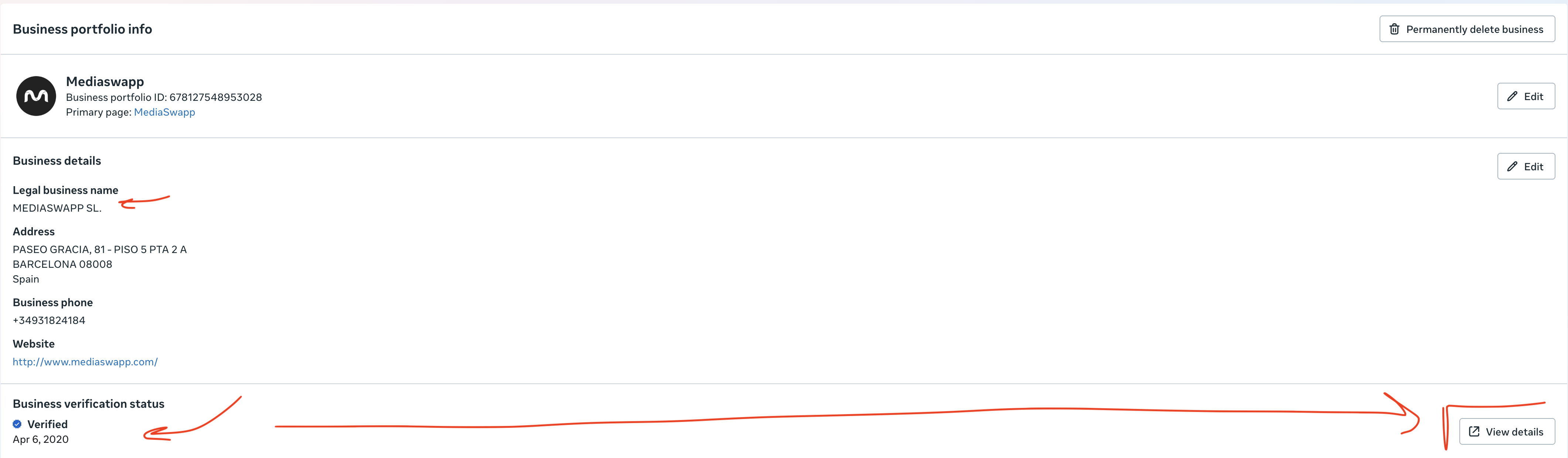
Sinon (Not verified, Failed, Pending), passez à la Page 2 — Comment vérifier votre entreprise.
Vérification détaillée — Security Center
Pour plus de détails (et notamment pour vérifier le statut WhatsApp Business) :
Étape 1 — Ouvrir Security Center
Dans Business Manager :
- Settings → Security Center (menu gauche)
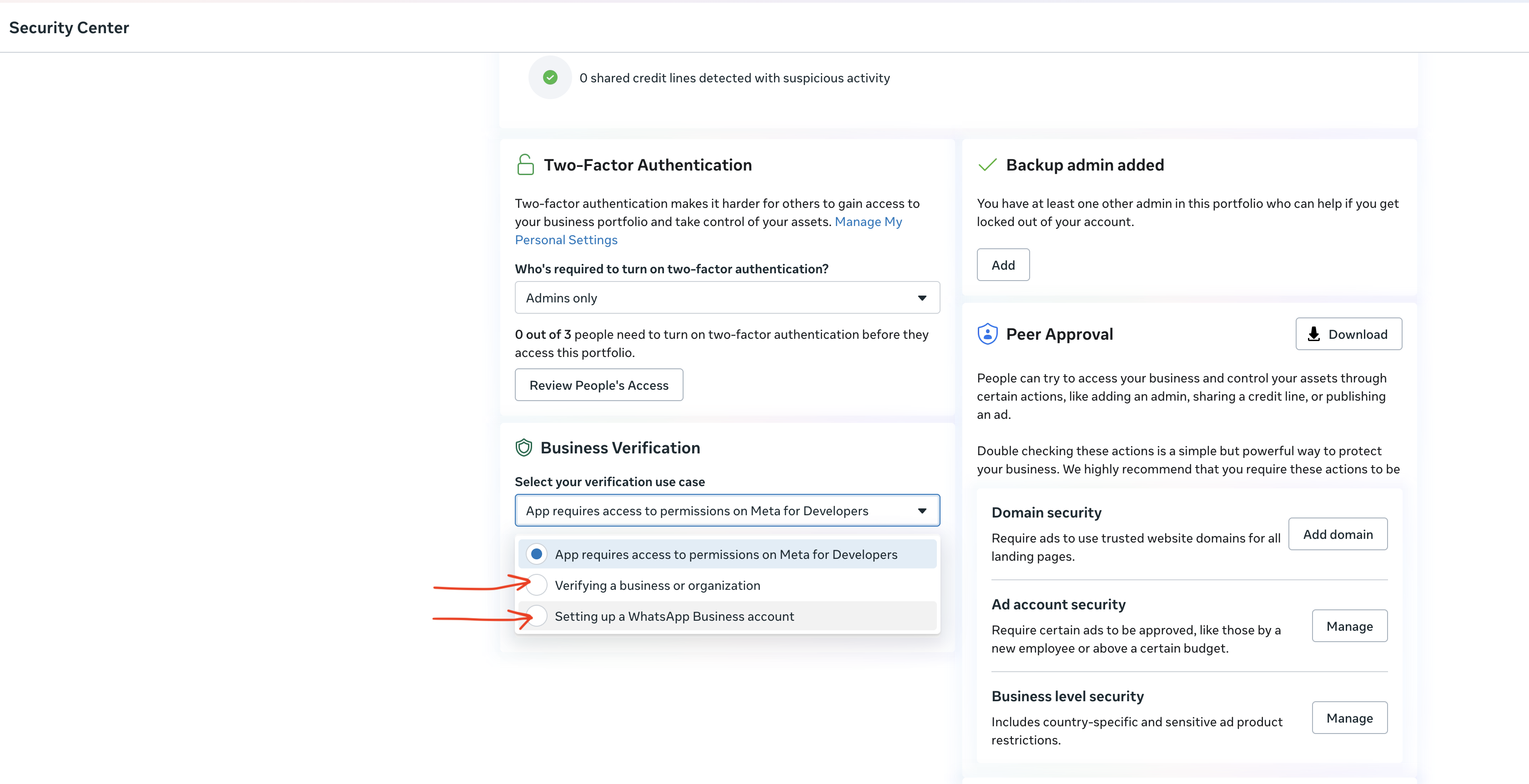
- Descendez jusqu'à la section Business Verification
- Cliquez sur le menu déroulant "Select your verification use case" — vous voyez 3 options :
Étape 2 — Vérifier le compte WhatsApp Business
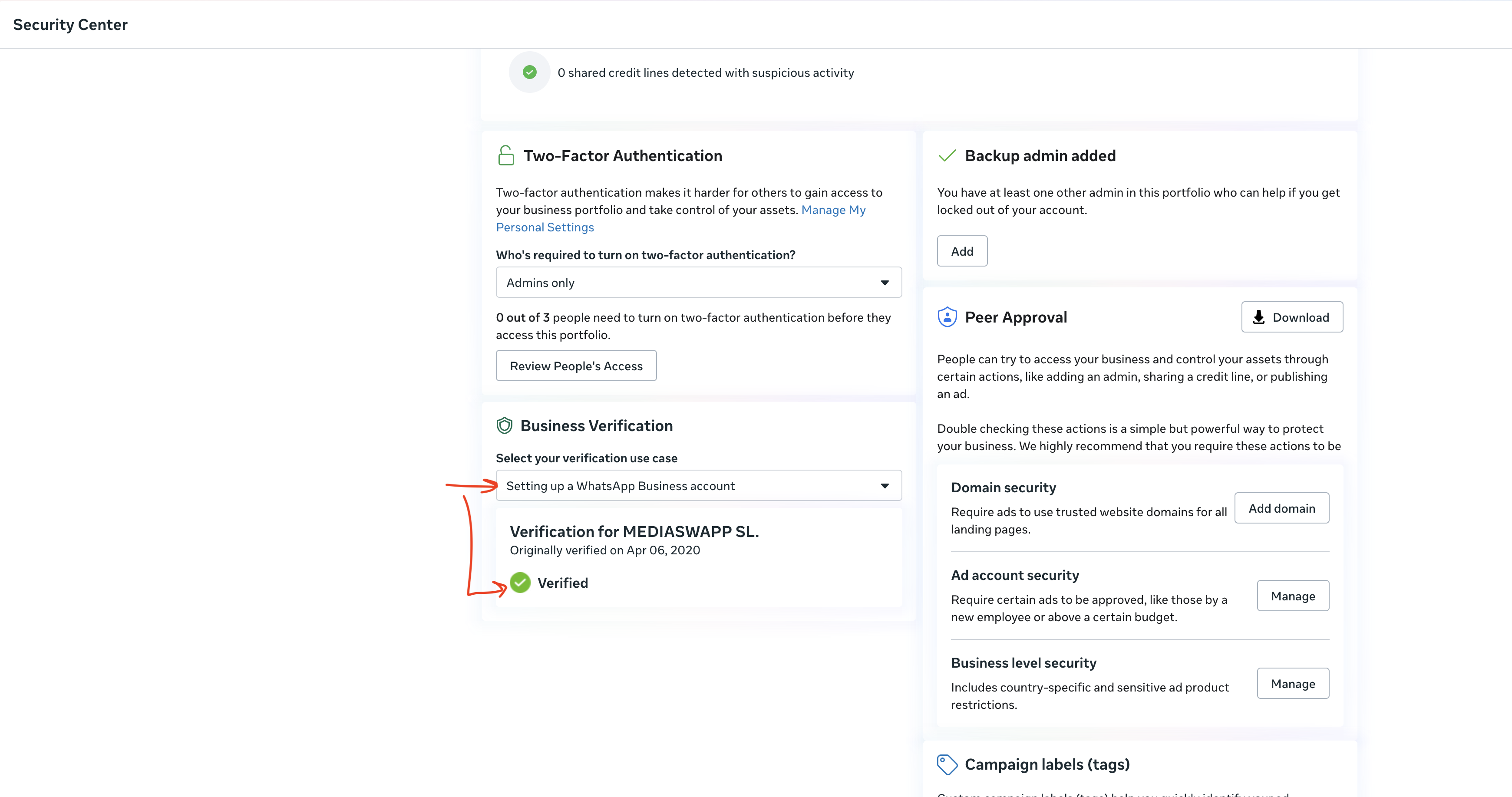
Sélectionnez "Setting up a WhatsApp Business account" dans le dropdown.
Si votre compte WhatsApp est vérifié, vous verrez :
Verification for [Nom de votre entreprise] ✅ Verified
Étape 3 — Vérifier l'entreprise / l'organisation
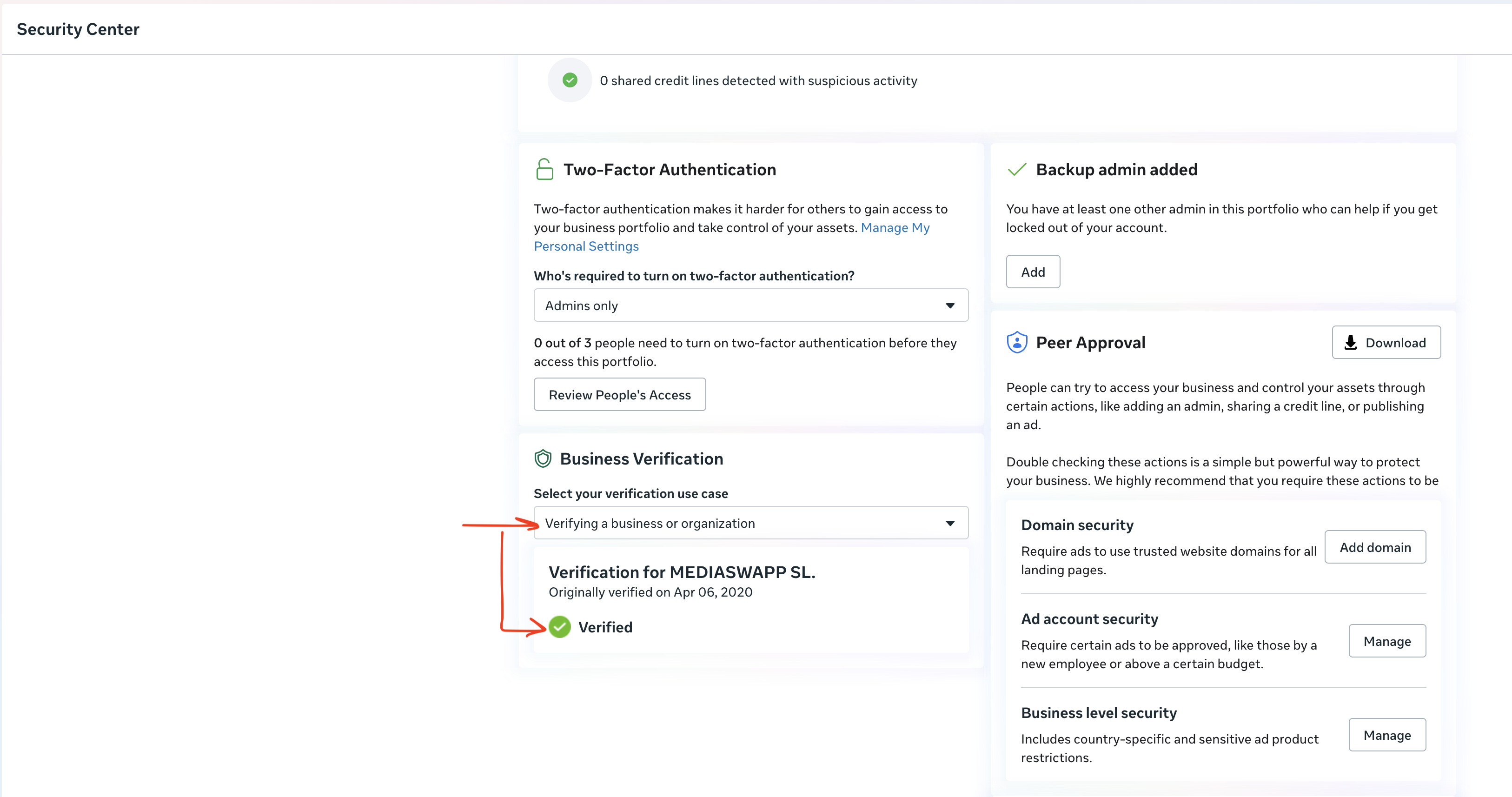
Changez le dropdown pour "Verifying a business or organization".
Si votre entreprise est vérifiée au niveau organisationnel :
Verification for [Nom de votre entreprise] ✅ Verified
Que veut dire "Verified" exactement ?
Vous avez besoin que les deux statuts soient ✅ Verified avant que Deskbolt puisse connecter WhatsApp :
| Vérification | Nécessaire pour | Comment vérifier |
|---|---|---|
| Entreprise / organisation | Tous les produits Meta business (pubs, WhatsApp, etc.) | Étape 3 ci-dessus |
| Compte WhatsApp Business | Envoi de messages via WhatsApp API (utilisé par Deskbolt) | Étape 2 ci-dessus |
Les deux doivent afficher ✅ Verified avec la coche verte. Si l'un manque, la messagerie WhatsApp ne fonctionnera pas.
Si ce n'est pas vérifié ?
Pas d'inquiétude — la vérification est un processus unique qui prend de quelques heures à quelques jours ouvrés. Voir Comment vérifier votre entreprise sur Meta pour le guide étape par étape.
Une fois les deux statuts ✅ Verified, vous pouvez passer à Connecter WhatsApp à Deskbolt.
Besoin d'aide ?
- support@deskbolt.com — on regarde votre Business Manager ensemble
- Doc officielle Meta Business Verification