Connecter WhatsApp à Deskbolt
Une fois votre Meta Business vérifié, vous pouvez connecter WhatsApp à Deskbolt directement depuis votre dashboard. Le flow est entièrement guidé — Deskbolt gère la complexité (360dialog comme Business Solution Provider, Embedded Signup Meta, provisioning du numéro, validation du display name).
Cette page vous guide écran par écran.
Pré-requis
Avant de commencer, vérifiez que :
- ✅ Votre Meta Business est vérifié (vérifier le statut)
- ✅ Votre vérification WhatsApp Business Account est active (même page)
- ✅ Vous avez un accès admin à votre Meta Business Manager
- ✅ Vous avez un numéro de téléphone dédié pour WhatsApp — il ne peut pas être actif sur l'app WhatsApp grand public
- ✅ Votre compte Deskbolt est créé (on s'en occupe pendant l'onboarding)
Le numéro que vous connectez à Deskbolt ne peut pas être utilisé sur l'app WhatsApp grand public. Soit vous prenez un nouveau numéro dédié, soit vous supprimez le compte WhatsApp existant sur l'app perso (Réglages → Compte → Supprimer) et attendez ~10 minutes avant de réessayer.
Workflow de connexion (vue d'ensemble)
1. Deskbolt → Settings → WhatsApp → "Connect WhatsApp Business"
   ↓
2. Création de votre compte 360dialog (notre BSP WhatsApp)
   ↓
3. Ajout de votre numéro de téléphone
   ↓
4. Réponse aux 3 questions de statut (Non / Non / Non)
   ↓
5. Démarrage de l'Embedded Signup Meta
   ↓
6. Autorisation de 360dialog sur Facebook
   ↓
7. Sélection de votre Business Portfolio + WhatsApp Business Account
   ↓
8. (si création d'un nouveau WABA) Saisie des infos business
   ↓
9. Ajout du numéro → code SMS de vérification
   ↓
10. Attente ~24h pour validation du display name par Meta
    ↓
Terminé — votre chatbot IA est live sur WhatsApp 🎉
La partie active prend environ 10 minutes. Ensuite Meta a besoin de ~24h pour valider le display name. Planifiez en conséquence.
Étape 1 — Ouvrir les paramètres WhatsApp dans votre dashboard Deskbolt
- Connectez-vous sur deskbolt.com
- Dans la sidebar gauche : Settings → WhatsApp
- Cliquez sur le bouton vert Connect WhatsApp Business
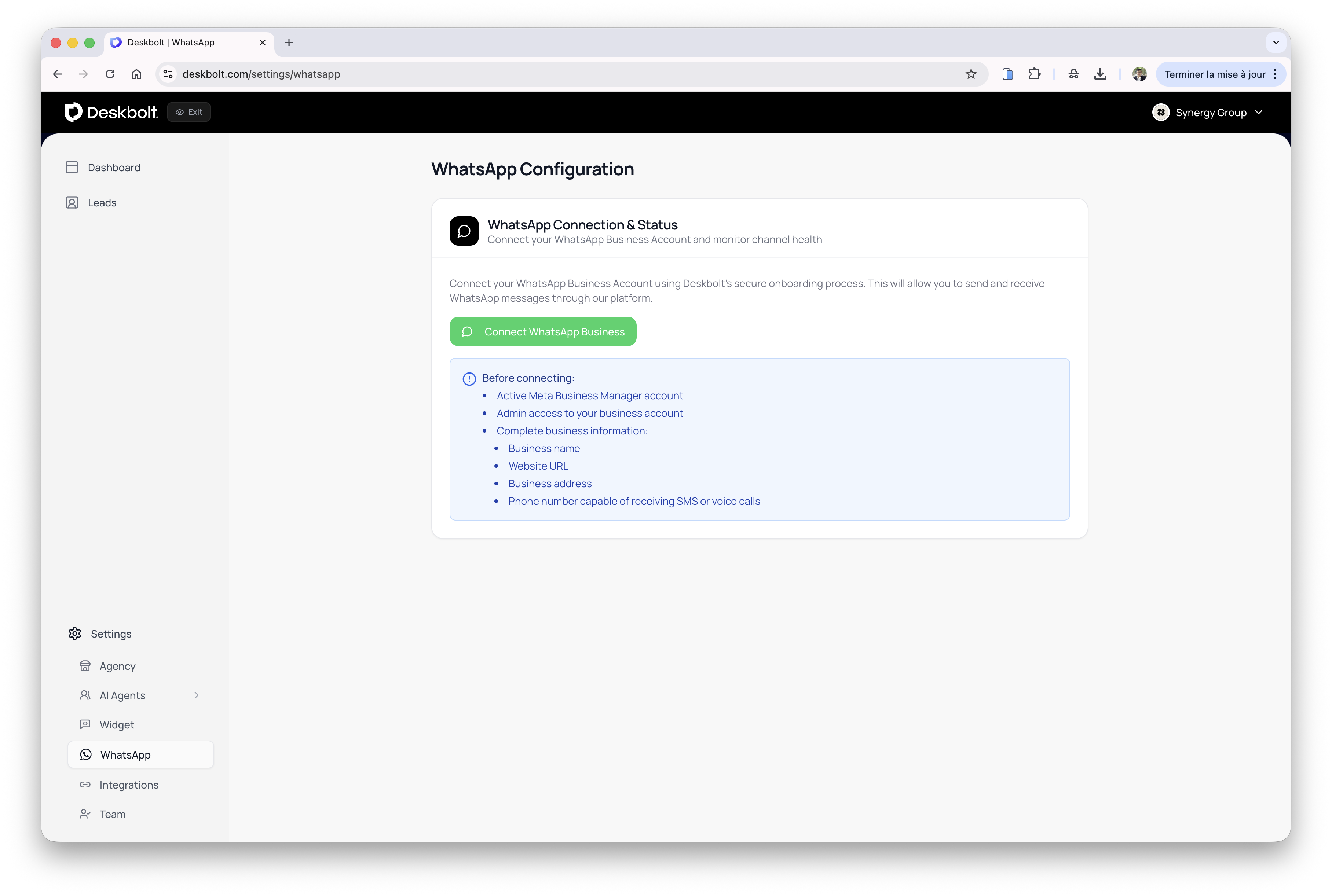
Un nouvel onglet va s'ouvrir pour démarrer le flow de connexion.
Étape 2 — Créer votre compte 360dialog
Deskbolt utilise 360dialog comme Business Solution Provider (BSP) officiel pour WhatsApp. C'est l'intermédiaire sécurisé entre Meta et Deskbolt — il provisionne et gère votre numéro WhatsApp.
Dans le nouvel onglet :
- Saisissez une adresse email (utilisez un email professionnel — ce compte est le vôtre)
- Choisissez un mot de passe
- Cliquez Continue
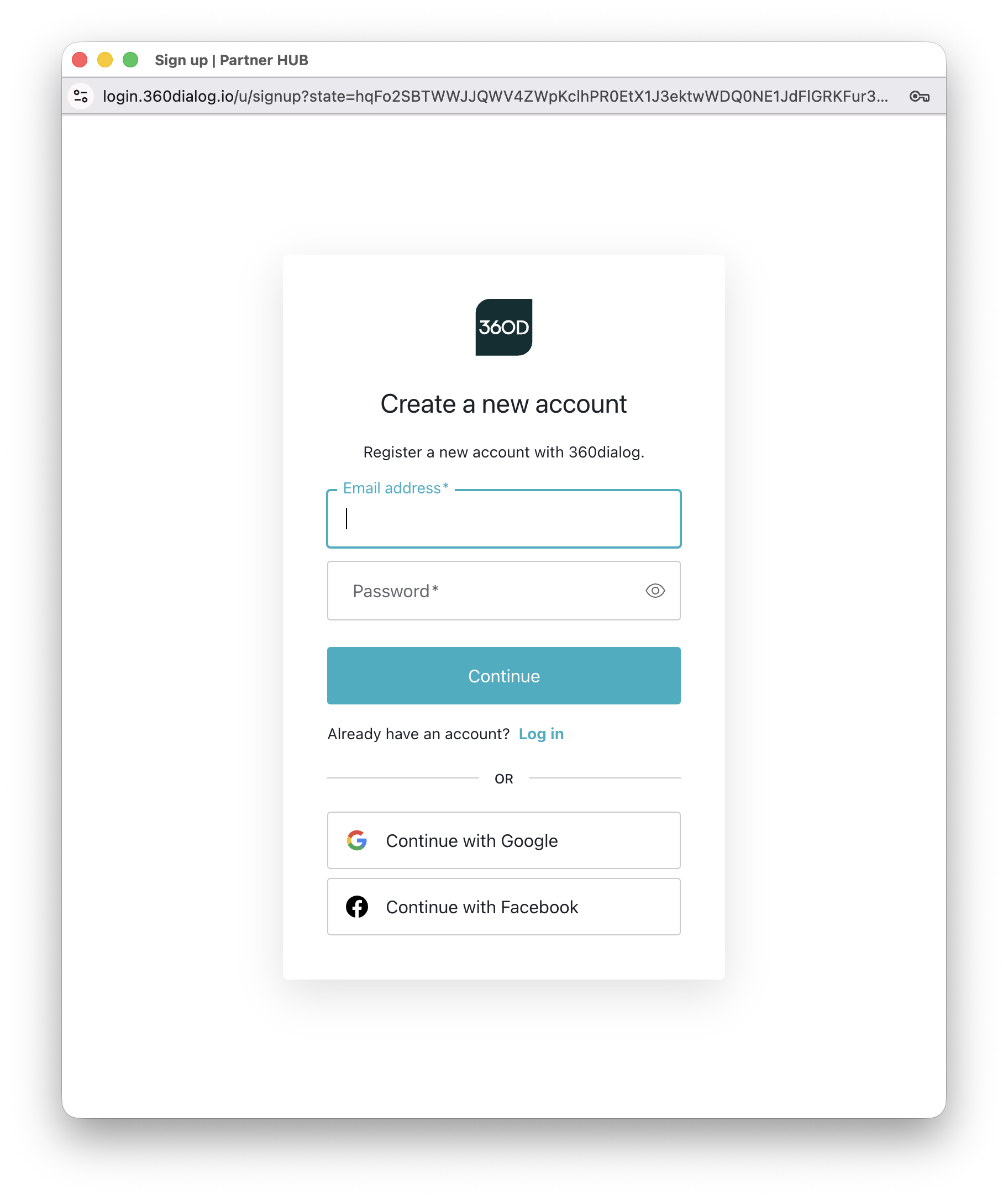
360dialog enverra des notifications importantes à cette adresse (statut du numéro, facturation éventuelle, alertes de sécurité). Utilisez un email réellement consulté — pas un email temporaire.
Étape 3 — Ajouter votre numéro de téléphone
Après inscription, vous arrivez sur le dashboard 360dialog. Cliquez sur Add a number pour démarrer l'ajout de votre numéro WhatsApp.
L'écran About your number apparaît avec une première question dans un dropdown :
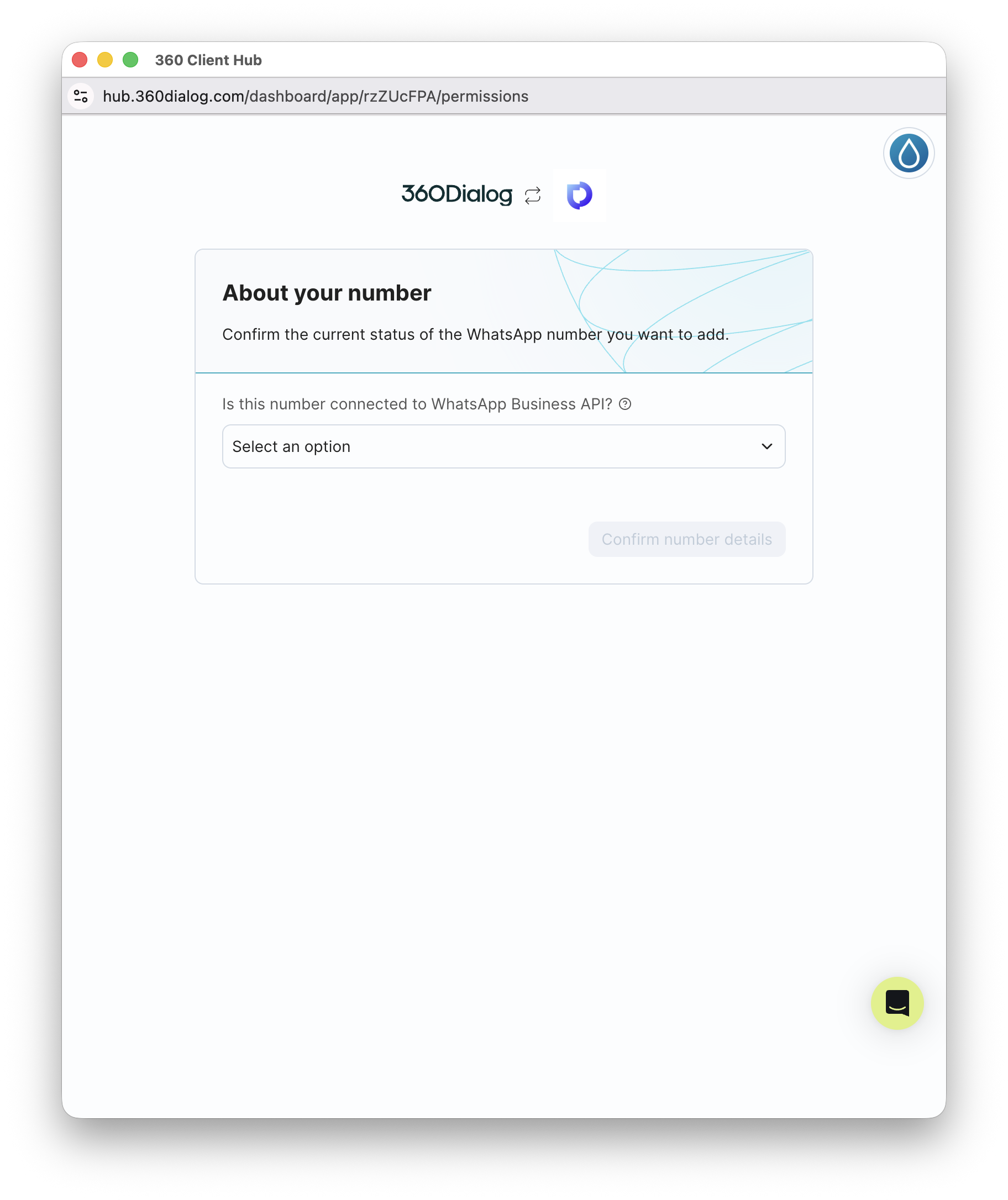
Étape 4 — Répondre aux 3 questions de statut
Au fur et à mesure que vous répondez à chaque question, la suivante apparaît. Les 3 réponses doivent être "Non" pour que le setup Deskbolt fonctionne :
| Question | Réponse |
|---|---|
| Is this number connected to WhatsApp Business API? | No, this number is not connected to WhatsApp Business API |
| Is this number connected to WhatsApp Business App? | No, this number is not connected to WhatsApp Business App |
| Is the number connected to a personal WhatsApp account? | No, this number is not connected to a personal WhatsApp account |
Une fois les 3 questions répondues, cliquez sur Confirm number details (en bas à droite) :
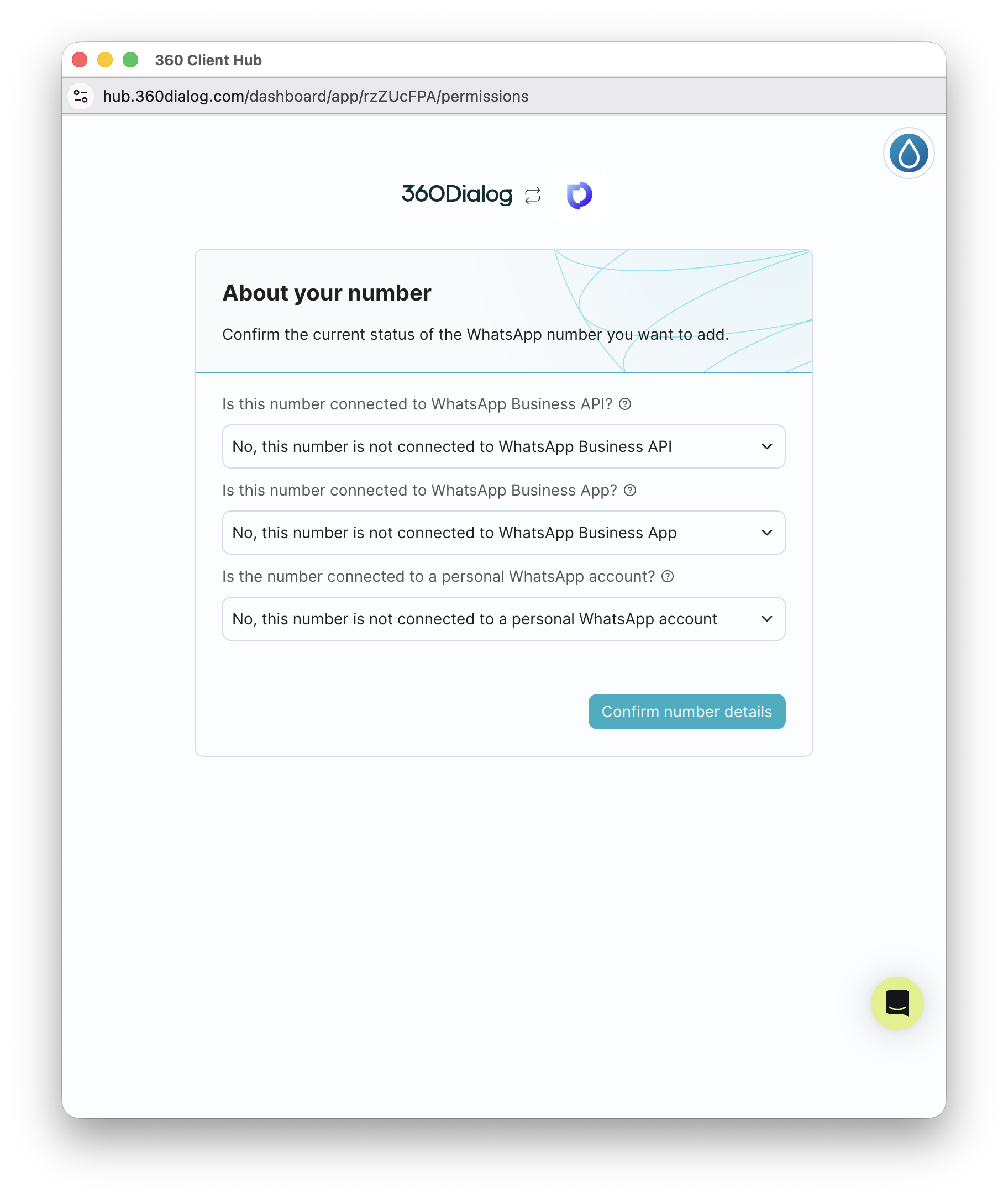
Si votre numéro est déjà sur l'app WhatsApp grand public, l'app perso, ou l'API WhatsApp Business d'un autre BSP : il faut le retirer de la configuration précédente avant. Contactez-nous — on vous aide à gérer la migration en sécurité.
Étape 5 — Démarrer l'Embedded Signup Meta
360dialog vous montre maintenant un récap de ce qui va se passer côté Meta — 3 sous-étapes dans l'Embedded Signup :
- Access Meta Business Manager — Meta confirme quel BM possède le numéro
- Select a WhatsApp Business Account — choisir un existant ou en créer un
- Verify your WhatsApp number — code SMS / vocal
Cliquez sur Start Embedded Signup (bouton bleu, en bas à droite) :
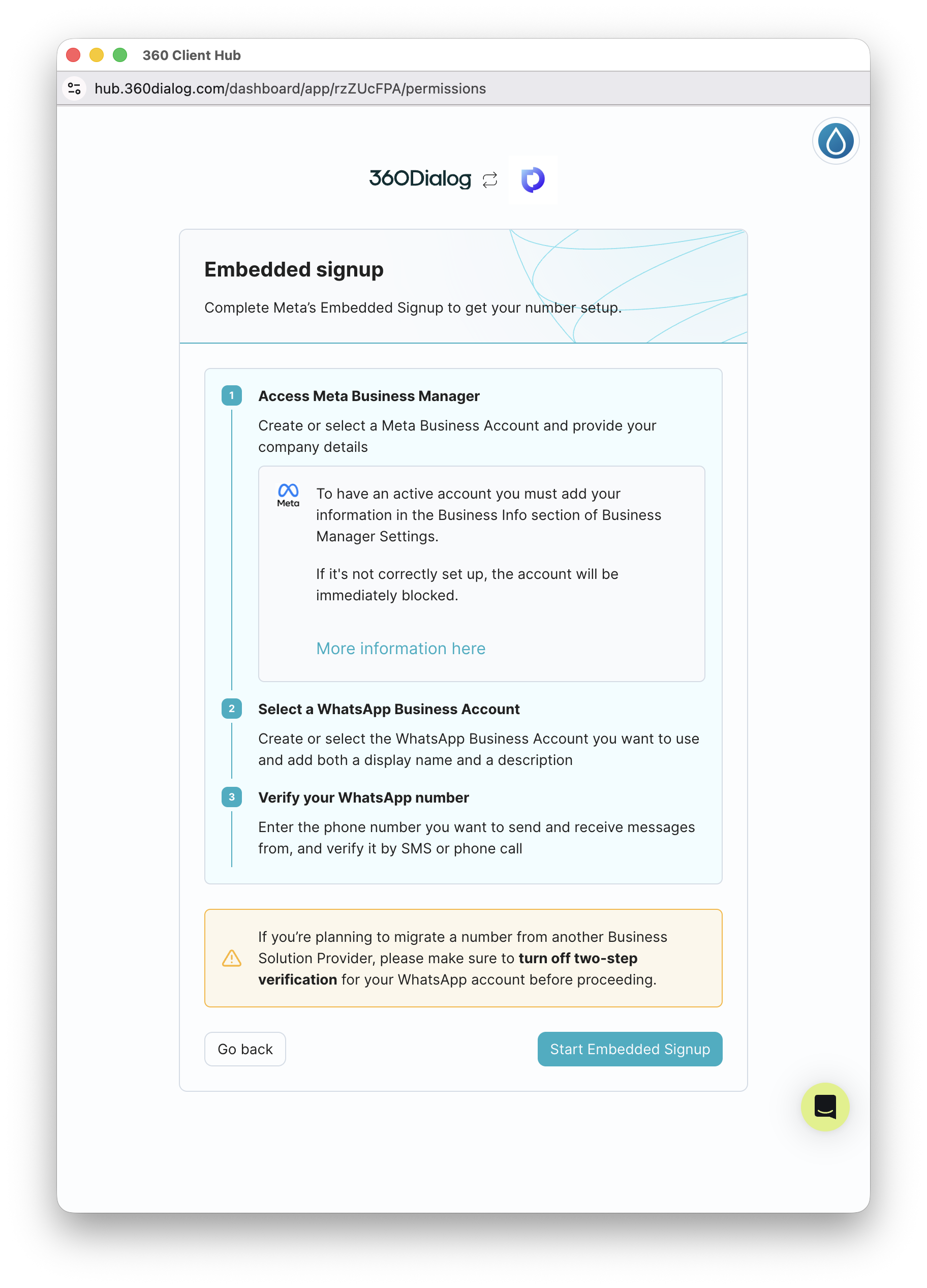
Si vous avez déjà utilisé un autre BSP WhatsApp et que la vérification en deux étapes est activée sur le compte WhatsApp à migrer, désactivez-la AVANT de continuer (voir l'avertissement en bas de l'écran). Vous pourrez la réactiver après la migration.
Étape 6 — Autoriser 360dialog sur Facebook
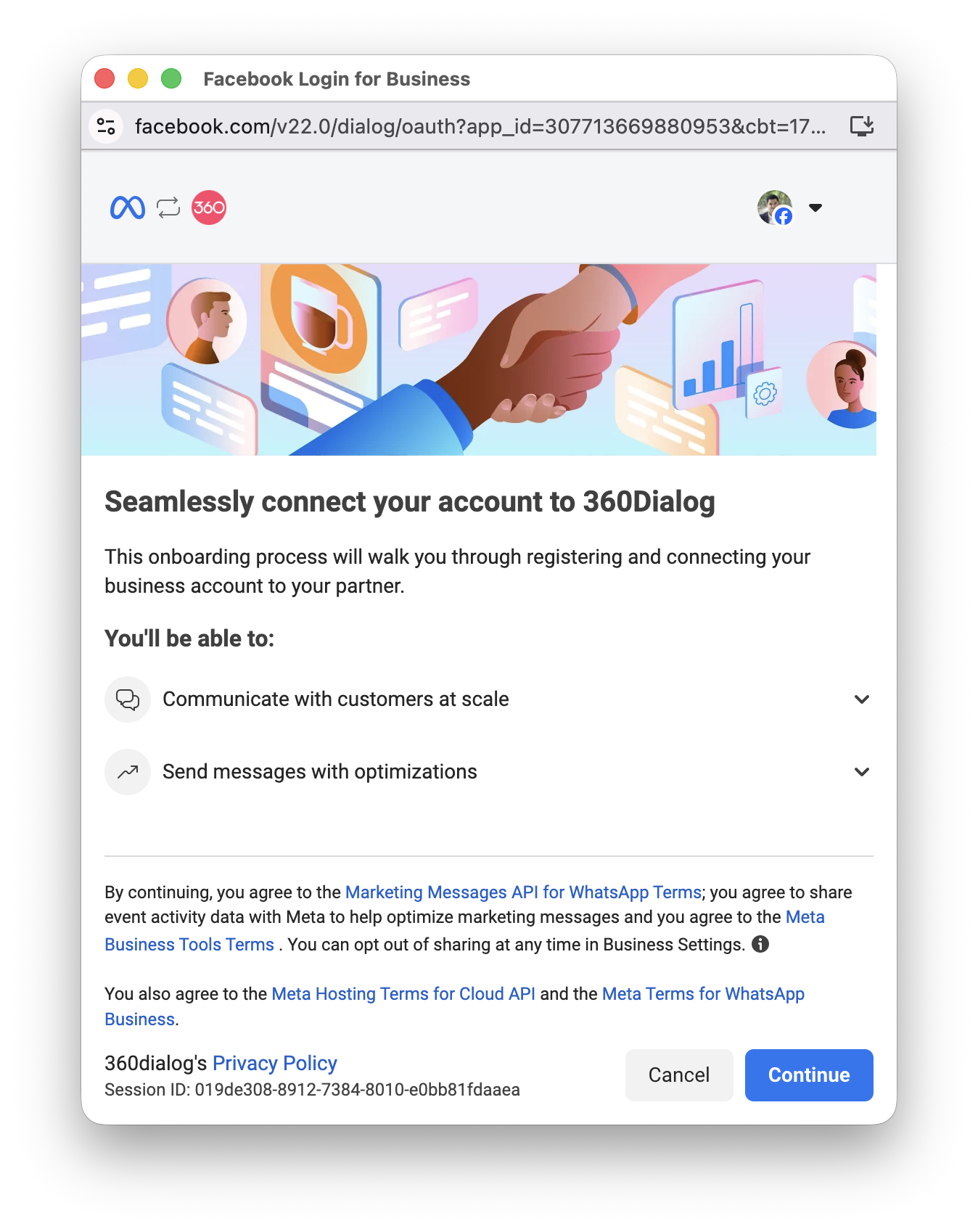
Une fenêtre Facebook Login for Business s'ouvre. Vous voyez :
Seamlessly connect your account to 360Dialog
This onboarding process will walk you through registering and connecting your business account to your trusted partner.
Cliquez sur Continue en bas à droite :
Étape 7 — Sélectionner Business Portfolio + WhatsApp Business Account
Meta demande maintenant quels assets partager avec 360dialog. Deux dropdowns à remplir :
Business portfolio
Sélectionnez le Business Manager qui possède votre numéro WhatsApp (souvent appelé du nom de votre entreprise).
WhatsApp Business account
Deux options :
- Si vous avez déjà un WhatsApp Business Account dans ce portfolio que vous voulez utiliser : sélectionnez-le dans la liste
- Si vous voulez en créer un dédié à Deskbolt (recommandé pour un setup propre) : sélectionnez Create a WhatsApp Business account
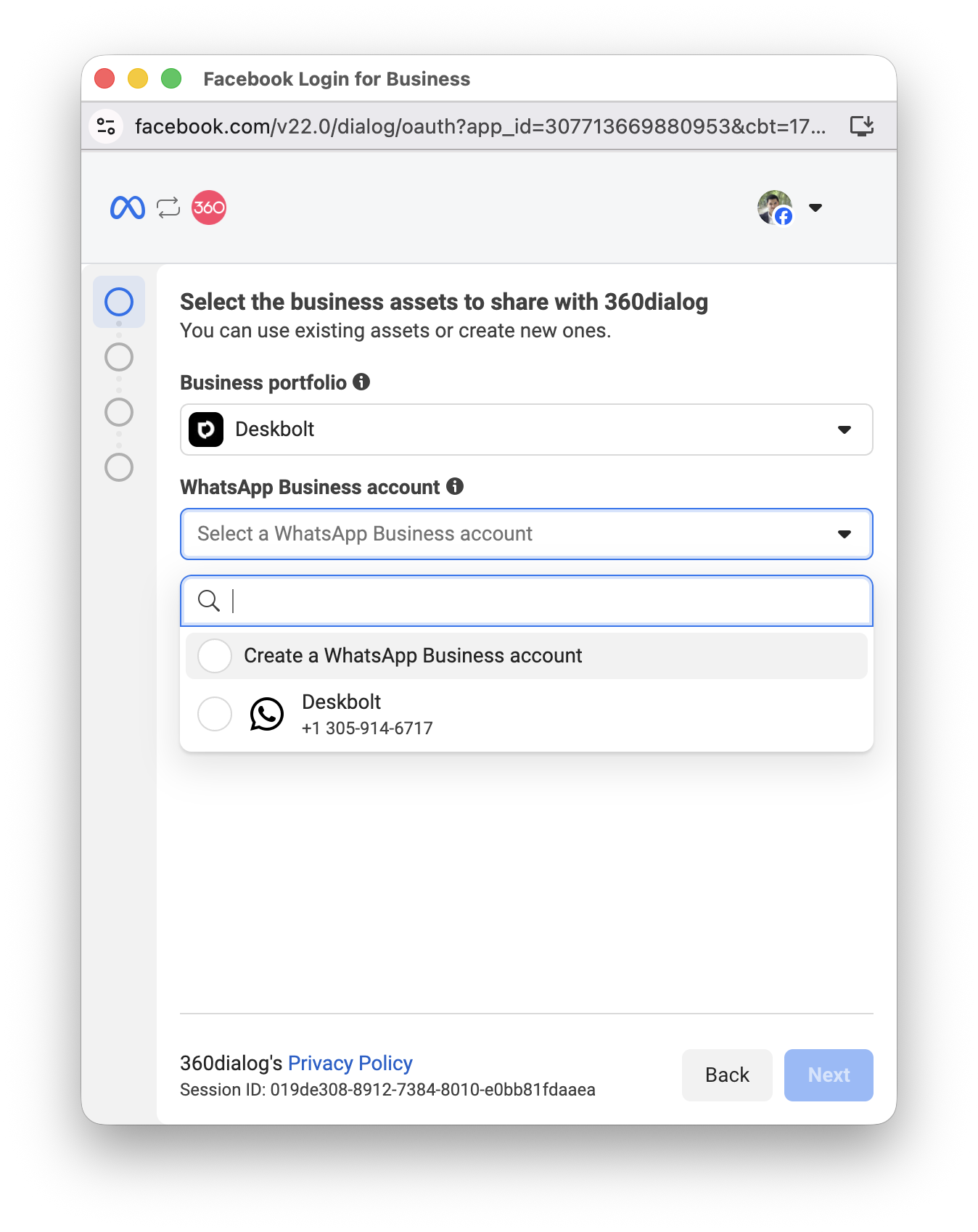
Même si vous avez déjà un WhatsApp Business Account, on recommande d'en créer un nouveau dédié à Deskbolt. Ça isole le numéro de votre chatbot IA et rend les choses plus propres si vous voulez le déconnecter plus tard sans impact sur d'autres workflows.
Cliquez sur Next.
Étape 8 — Saisir les infos business (si création d'un nouveau WABA)
Si vous avez choisi "Create a WhatsApp Business account" à l'Étape 7, vous devez remplir vos infos business :
| Champ | Ce qu'il faut saisir |
|---|---|
| Name | Le nom affiché que vos clients verront quand vous leur enverrez un message WhatsApp. Doit correspondre à votre vraie marque (Meta refuse "Test123" ou les faux noms). |
| Category | La catégorie la plus proche de votre activité (Real estate, Services, etc.) |
| Country | Le pays d'enregistrement de votre entreprise |
| Website (optionnel) | L'URL du site web de votre entreprise |
| Time zone | Votre fuseau horaire local |
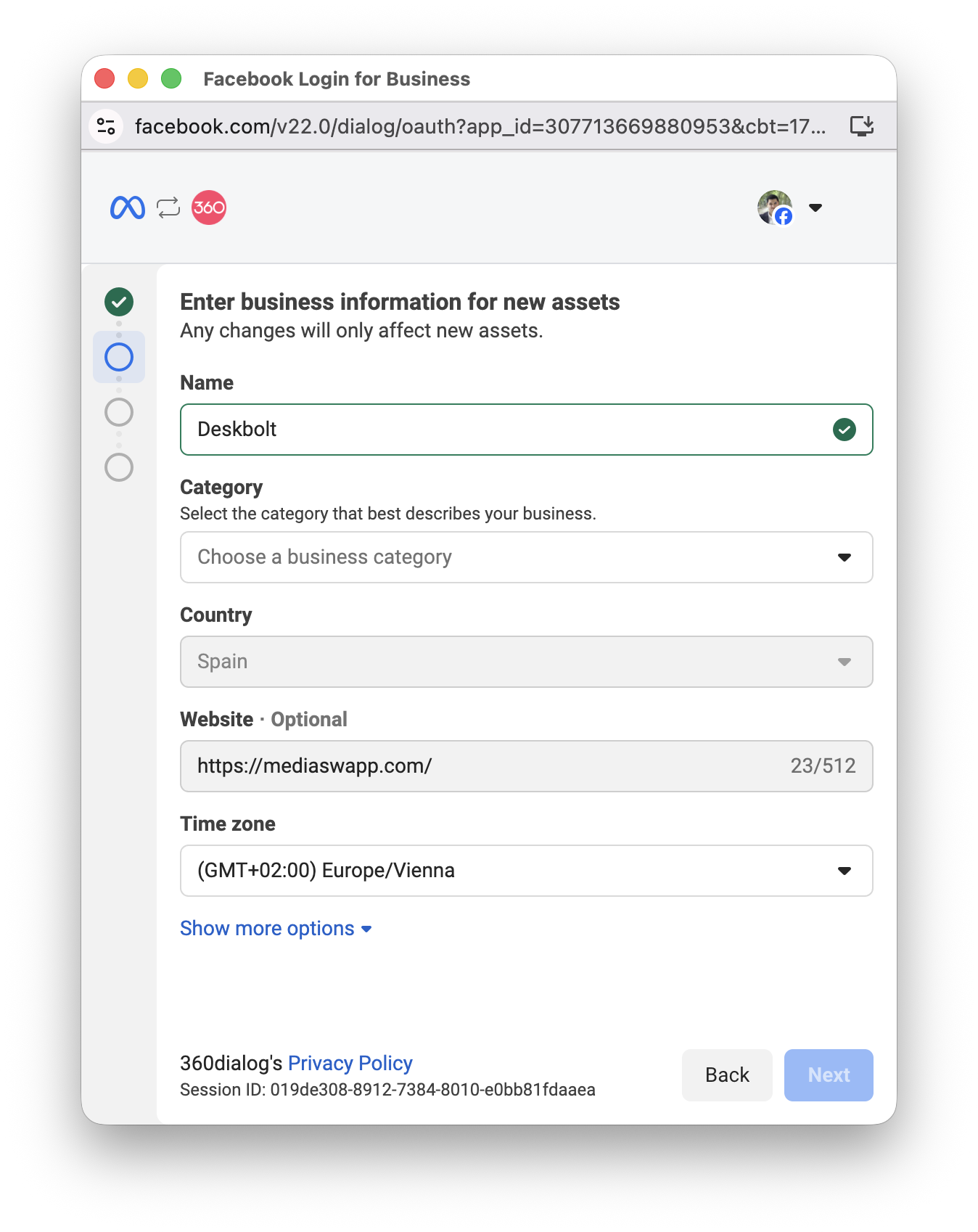
Le display name (champ "Name") est le nom visible côté client sur WhatsApp. Meta examine chaque nom pour s'assurer qu'il correspond à votre vraie marque. Choisissez un nom qui :
- Correspond au nom de votre entreprise tel qu'il apparaît sur votre site
- Ne contient pas "Test", "Demo" ou des mots génériques
- N'implique pas un partenariat avec WhatsApp/Meta (ex : "WhatsApp Pro" → rejeté)
Cliquez sur Next pour continuer.
Étape 9 — Ajouter le numéro et valider le code SMS
Après les infos business, Meta demande d'ajouter le numéro qui sera votre numéro WhatsApp Business :
- Saisissez le numéro (avec indicatif pays, ex :
+33 6 12 34 56 78) - Choisissez SMS ou Appel vocal pour recevoir le code de vérification
- Le code arrive en quelques secondes — saisissez le code à 6 chiffres dans le formulaire
- Cliquez sur Validate
Certains opérateurs bloquent les SMS automatiques. Si vous ne recevez pas le code en 1-2 minutes, essayez l'option Appel vocal — Meta dictera le code par téléphone.
Étape 10 — Attendre ~24h pour la validation du display name par Meta
Une fois le téléphone vérifié, Meta examine votre display name pour s'assurer qu'il correspond à votre marque. C'est une revue manuelle :
- ⏱️ Délai typique : ~24 heures
- ⏱️ Pire cas : quelques jours ouvrés si Meta a besoin de plus d'infos
- 📧 Vous recevrez un email Meta avec le résultat
Pendant l'attente, votre numéro est provisionné mais pas encore actif — le chatbot IA ne répondra pas aux messages tant que le display name n'est pas approuvé.
Une fois approuvé ✅
- WhatsApp est totalement fonctionnel et actif sur votre compte Deskbolt
- Le chatbot IA commence à gérer les messages WhatsApp immédiatement
- Envoyez-vous un message test sur votre numéro pro pour confirmer (le chatbot devrait répondre en quelques secondes)
En cas de rejet ❌
- Meta vous dit ce qui ne va pas (le plus souvent : nom qui ne correspond pas à la marque, ou implique un partenariat avec WhatsApp)
- Modifiez le display name dans le dashboard 360dialog, re-soumettez
- On peut vous aider à choisir un nom qui passe — écrivez à support@deskbolt.com
Et après ?
Une fois tout en live :
- Configurez la persona, le ton et les questions de qualification de votre chatbot dans le dashboard Deskbolt
- Testez avec de vrais prospects qui envoient des messages à votre numéro WhatsApp
- Surveillez les conversations et la qualité des leads dans le dashboard Deskbolt
Besoin d'un walkthrough ? Écrivez-nous et on bookera un appel de 30 min.
Dépannage
"Le numéro de téléphone est déjà utilisé"
Le numéro est actuellement actif sur l'app WhatsApp grand public. Supprimez d'abord ce compte (Réglages → Compte → Supprimer mon compte) AVANT de le connecter à Deskbolt. Attendez ~10 minutes après suppression avant de réessayer.
"Code de vérification non reçu"
- Vérifiez que le numéro saisi est correct (avec le bon indicatif pays)
- Essayez l'option appel vocal au lieu du SMS — certains opérateurs bloquent les SMS automatiques
- Attendez 5 min puis cliquez Renvoyer le code
- Si toujours rien, contactez-nous — on peut investiguer
"Meta dit que mon entreprise n'est pas vérifiée"
Retournez à la Page 1 — Vérifier le statut et confirmez que les deux vérifications sont ✅ Verified. Sinon, complétez d'abord la Page 2 — Vérifier votre entreprise, puis revenez ici.
Erreur "Two-step verification is enabled"
Désactivez la vérification en deux étapes sur le compte WhatsApp à migrer, complétez la connexion, puis réactivez-la depuis le dashboard 360dialog.
Display name rejeté par Meta
Meta refuse les noms qui :
- Ne correspondent pas à votre vraie marque (telle qu'affichée sur votre site)
- Contiennent "Test", "Demo", "API" ou des mots génériques
- Impliquent un partenariat avec WhatsApp / Meta / Facebook
Modifiez le display name dans le dashboard 360dialog avec un nom qui correspond exactement au branding de votre site, puis re-soumettez.
Autres problèmes
Envoyez un email à support@deskbolt.com avec une capture d'écran de l'erreur — on règle ça ensemble.