Gérer votre équipe
Invitez des collaborateurs dans votre agence Deskbolt, attribuez-leur un rôle (Admin, Manager ou Agent), et ajustez leurs accès au fil du temps. La page Équipe se trouve sous Réglages → Équipe et n'est accessible qu'aux Admins.
Cette page couvre quatre cas d'usage : ouvrir la page Équipe, inviter de nouveaux collaborateurs, gérer les membres existants, et consulter le récapitulatif des permissions.
Qui peut accéder à la page Équipe ?
Seuls les utilisateurs avec le rôle Admin voient et utilisent Réglages → Équipe. Les Managers et Agents ne voient pas cette entrée de menu — et ne peuvent pas non plus accéder à l'URL directement.
| Rôle | Peut ouvrir la page Équipe ? | Peut inviter / promouvoir / supprimer ? |
|---|---|---|
| Admin | ✅ | ✅ Contrôle total |
| Manager | ❌ | ❌ |
| Agent | ❌ | ❌ |
Vous êtes la personne qui a inscrit votre agence sur Deskbolt en premier. Chaque agence a au moins un Admin. Vous pouvez promouvoir un Manager en Admin ensuite — voir Promouvoir un Manager en Admin.
Ouvrir la page Équipe
- Connectez-vous sur deskbolt.com
- Dans la barre latérale gauche, ouvrez Réglages, puis cliquez sur Équipe
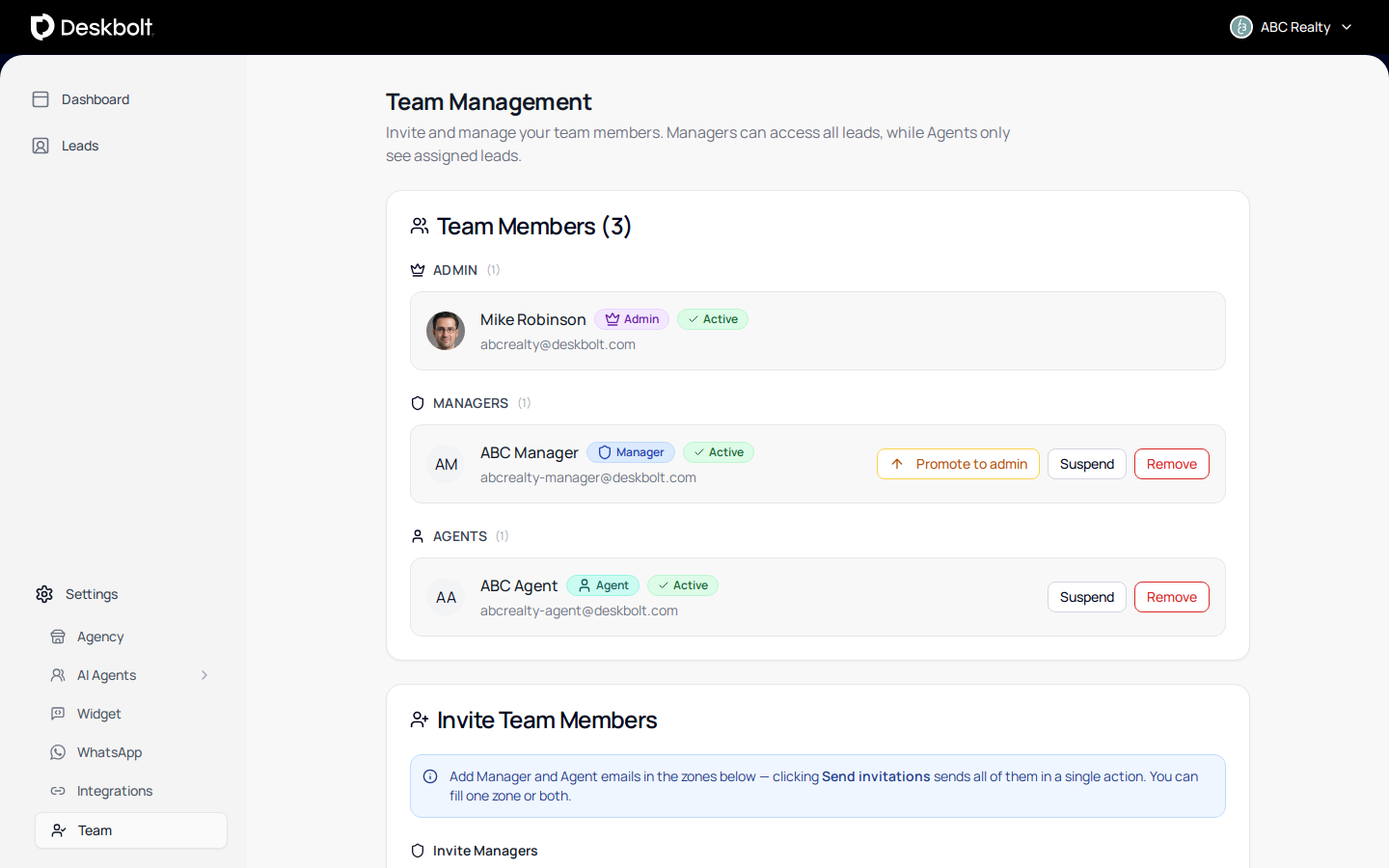
La page Équipe est divisée en trois sections, de haut en bas :
- Membres de l'équipe — toutes les personnes actuellement dans l'équipe, regroupées par rôle
- Inviter des membres — invitation en masse de nouveaux managers et agents
- Permissions des rôles — référence rapide de ce que chaque rôle peut faire
Inviter des collaborateurs
Vous invitez vos collaborateurs par email. Ils reçoivent un lien d'inscription, et leur compte est créé avec le rôle que vous avez attribué.
- Faites défiler jusqu'à Inviter des membres
- Collez les emails des Managers dans la première zone de texte (un par ligne)
- Collez les emails des Agents dans la seconde zone de texte (un par ligne)
- Cliquez sur Envoyer les invitations (en bas à droite)
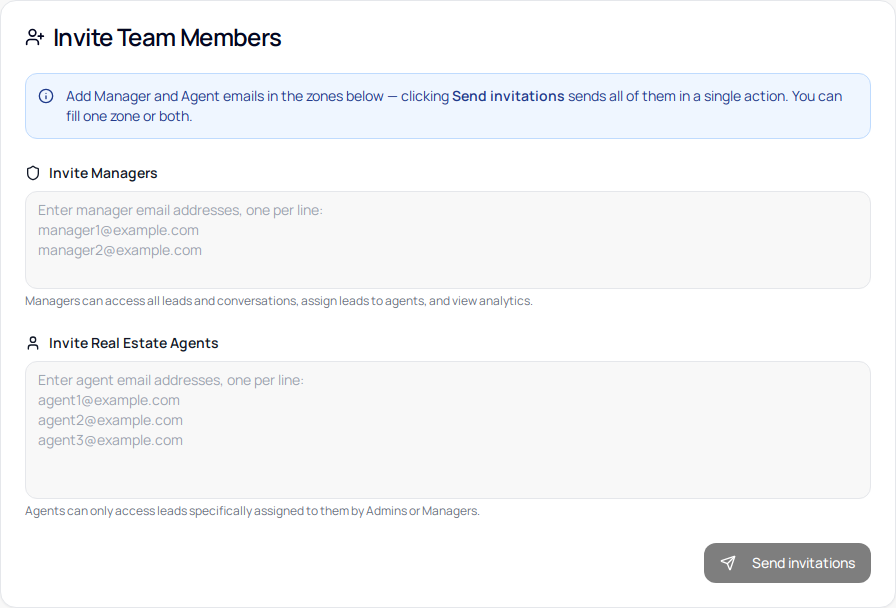
Vous pouvez remplir une seule zone ou les deux. Un seul clic envoie toutes les invitations en une seule action.
Les zones de texte acceptent un email par ligne. Espaces, virgules ou points-virgules à l'intérieur d'une ligne sont traités comme une seule entrée (et donc invalide). Les lignes vides sont ignorées.
Avant l'envoi, Deskbolt vérifie chaque adresse. Une alerte orange apparaît si une entrée est :
- Invalide — format d'email incorrect
- En doublon dans la même zone, ou entre les deux zones
- Déjà membre de votre agence
- Déjà invitée (une invitation est en attente)
Corrigez les lignes signalées, puis cliquez à nouveau sur Envoyer les invitations.
Après l'envoi, chaque adresse reçoit un email avec un lien d'inscription personnel. Vous pouvez consulter les invitations en file dans la carte Invitations en attente (au-dessus du formulaire d'invite, lorsqu'au moins une est en attente). Les invitations en attente affichent le rôle attribué et la date d'expiration — cliquez sur le bouton d'annulation pour révoquer une invitation avant qu'elle ne soit acceptée.
Gérer les membres existants
Chaque ligne de la carte Membres de l'équipe montre le nom du membre, son email, le badge de son rôle et son statut actuel (Actif ou Suspendu).
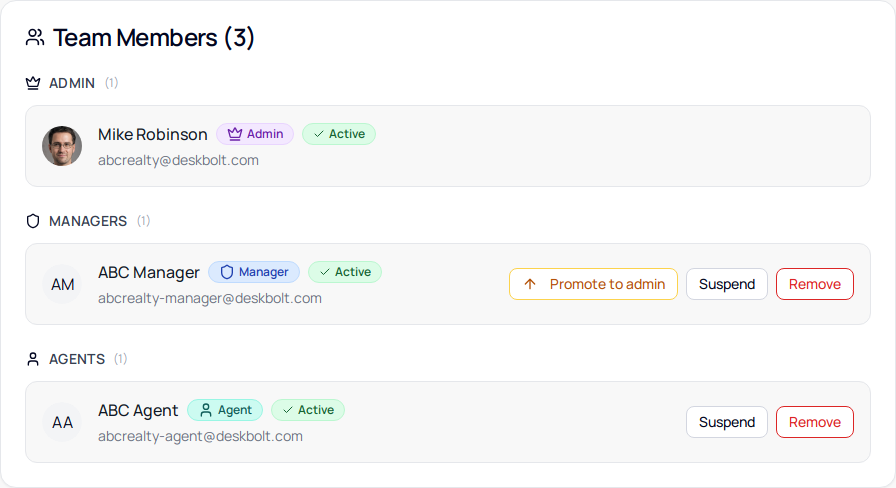
Trois actions sont disponibles à droite de chaque ligne, en fonction du rôle :

Promouvoir un Manager en Admin
Cliquez sur Promouvoir admin sur la ligne d'un Manager. Le Manager devient Admin et obtient immédiatement l'accès complet à tous les réglages, y compris la page Équipe.
Promouvez quand un Manager a besoin d'inviter des collaborateurs ou de modifier les permissions à votre place — par exemple pendant vos vacances, ou pour partager les responsabilités d'admin.
Rétrograder un Admin en Manager
Cliquez sur Rétrograder en manager sur la ligne d'un Admin. L'Admin devient Manager et perd l'accès à la gestion d'équipe et à quelques pages de réglages — mais conserve l'accès complet aux leads.
Vous ne pouvez pas rétrograder votre propre compte Admin. Si votre agence n'a qu'un seul Admin, promouvez d'abord un Manager, puis demandez au nouvel Admin de vous rétrograder.
Suspendre un membre
Cliquez sur Suspendre. Le membre est déconnecté et ne peut plus se connecter jusqu'à sa réactivation. Ses données sont conservées (leads assignés, conversations, etc.) — rien n'est supprimé.
Utilisez Suspendre pour une suppression d'accès temporaire — par exemple un collaborateur en congé prolongé, ou le temps d'enquêter sur une connexion suspecte. Utilisez Retirer quand la personne quitte l'agence définitivement.
Pour réactiver, cliquez sur Réactiver sur la ligne suspendue.
Retirer un membre
Cliquez sur Retirer. Le membre est supprimé définitivement de votre agence. Cette action est irréversible.
Les leads assignés au membre retiré sont rendus au pool de l'agence. Les conversations auxquelles il a participé restent dans l'historique de l'équipe, mais son profil disparaît. Pour redonner accès à cette personne plus tard, envoyez-lui une nouvelle invitation depuis zéro.
Référence des permissions par rôle
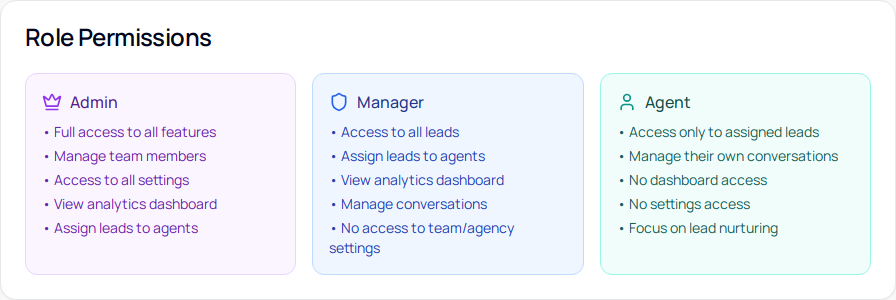
La carte du bas de la page Équipe résume ce que chaque rôle peut faire. Utilisez-la comme rappel rapide quand vous hésitez sur le rôle à attribuer à un nouveau collaborateur.
Quand utiliser chaque rôle
- Admin — propriétaires, associés, toute personne qui doit gérer l'équipe ou modifier les réglages globaux de l'agence
- Manager — chefs d'équipe qui gèrent tous les leads et conversations sans avoir à gérer les collaborateurs ou la facturation
- Agent — agents immobiliers de terrain, qui ne voient que les leads qui leur sont assignés et se concentrent sur le suivi commercial
Vous pouvez changer le rôle d'un membre à tout moment depuis la section Membres de l'équipe.
Besoin d'aide ?
Écrivez à support@deskbolt.com — précisez le nom de votre agence et décrivez ce que vous avez essayé. Nous répondons généralement dans les heures ouvrées qui suivent.